跟着武沛齐的教程把 Django 项目部署上线的完整记录:本机导出依赖库、拆分开发与生产两套 settings 并收集静态资源;服务器端配置 MySQL、安装 Python3 与虚拟环境、克隆代码,再用 uwsgi + nginx 跑起来;末尾附项目迭代更新流程和 MySQL、uwsgi、nginx 指令集。

原理图
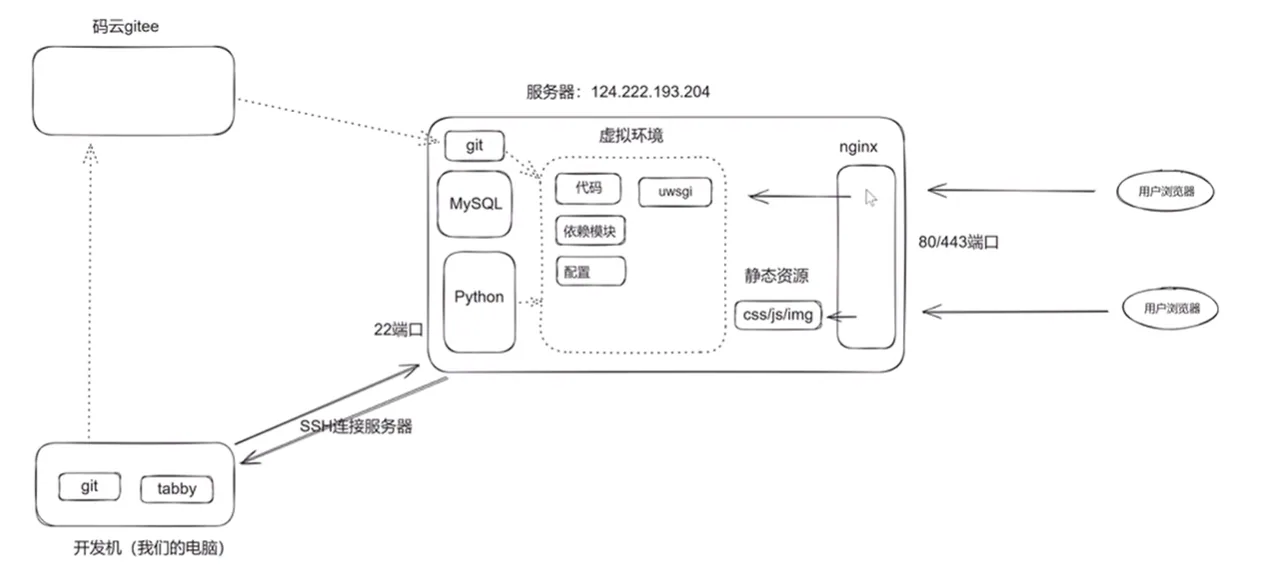
image-20250419163847785

一、本机

1、导出 Python 的依赖库

导出 python 依赖库

1
pip freeze > requirements.txt

这里我列出我的依赖库

1
2
3
4
5
6
7
8
9
10
11
12
13
14
asgiref==3.8.1
certifi==2024.12.14
charset-normalizer==3.4.0
Django==4.1.13
idna==3.10
Markdown==3.7
mysql-connector-python==9.3.0
pillow==11.1.0
pycryptodome==3.21.0
PyMySQL==1.1.1
requests==2.32.3
sqlparse==0.5.3
tzdata==2024.2
urllib3==2.2.3
  • 可以看到我没有使用 mysqlclient 而是用 PyMySQL 模块进行了代替,因为在安装相应的模块时,我遇到了太多安装依赖,版本兼容等问题,甚至一度让我自闭到重装系统,直到我转向使用 PyMySQL 后我才又重新让我的项目运行起来。使用 mysqlclient 一定也是可以的,只是可能一个 BUG 就会将一个并没有太多开发经验的个人开发者劝退而已。

    1
    2
    3
    pip uninstall mysqlclient
    pip install mysql-connector-python # 安装 mysql 驱动
    pip install pymysql

    安装好依赖后在 manage.py 、asgi.py 与 uwgi.py 文件中的模块导入部分添加以下代码即可

    1
    2
    import pymysql  # 添加这行
    pymysql.install_as_MySQLdb() # 在 Django 初始化前调用

2、创建两个不同的 settings 配置文件

在搭建 Django 项目时就会默认生成一个 settings.py 文件。之后我们需要再添加一个 loacl_settings.py 文件并将其添加到 .gitignore 文件中,也就是说,这个文件在我们提交代码的过程中会被忽略,在 settings.py 文件末尾添加如下代码:

1
2
3
4
5
6
try:
from .local_settings import *
print("local_settings.py loaded")
except ImportError:
# SECURITY WARNING: don't run with debug turned on in production!
DEBUG = False
  • 这样在本地运行时导入 local_settings.py 时就会成功,加载本地配置。而在服务器上由于拉取的代码中没有 local_settings.py 就会执行 ImportError 后的代码。

具体使用场景:

  • DEBUG:区分测试和生产环境(影响到静态资源是否可以正常分发)
  • 数据库:当本地数据库的登录信息与服务器端不一致时,需要分别设置相关配置
  • 更多其他的服务器和本地不同的配置

3、静态资源收集

在开发过程中,配置文件 DEBUG 状态为:

1
2
# SECURITY WARNING: don't run with debug turned on in production!
DEBUG = True
  • 此时 Django 会自动帮助我们完成静态资源的分发,但在项目部署到服务器运行后,DEBUG=False

  • 在服务器上我们使用 nginx 做静态文件的分发

  • 在 Django 服务器配置文件上加上:

    1
    2
    3
    4
    5
    STATIC_URL = '/static/'
    STATICFILES_DIRS = [
    os.path.join(BASE_DIR, "static"),
    ]
    STATIC_ROOT = os.path.join(BASE_DIR, "staticfiles") # 收集至staticfiles文件夹

    运行以下命令,Django 就会自动帮我们收集静态文件至上面的 staticfiles 文件夹(文件夹名称可以自定义设置)

    1
    python manage.py collectstatic

    最后还需要将 staticfiles 文件夹的名称改为 static 作为最新版本的静态资源。

将代码提交并上传至远程仓库(安利 Gitee)后本机的操作已经基本完成

二、服务器端

1、MySQL 配置

1> 安装 MySQL

1
2
yum install mariadb-server -y     # 服务端
yum install mariadb -y # 客户端(执行上面语句后已经默认安装成功)
  • 安装服务端后可以执行以下命令(启动数据库服务)

    1
    2
    systemctl start mariadb       # 启动服务
    systemctl enable mariadb # 开机自启
  • 安装客户端后可以执行以下命令(连接数据库以及操作数据库)

    1
    mysql -u root -p
    • 第一次登录没有密码,直接 Enter 键进入即可

2> 查看账户

1
2
3
4
5
6
7
8
9
MariaDB [(none)]> show databases;
+--------------------+
| Database |
+--------------------+
| information_schema |
| mysql |
| performance_schema |
| test |
+--------------------+

账户信息在 mysql 数据库的 user 内

1
2
3
4
5
6
7
8
9
10
11
12
MariaDB [mysql]> select Host,User,Password from user;
+-------------------------+------+----------+
| Host | User | Password |
+-------------------------+------+----------+
| localhost | root | |
| iz2zebypmucnsapoka2mpiz | root | |
| 127.0.0.1 | root | |
| ::1 | root | |
| localhost | | |
| iz2zebypmucnsapoka2mpiz | | |
+-------------------------+------+----------+
6 rows in set (0.00 sec)
  • 存在两个 localhost 删去一个后再次进入数据库时无需指定 -u 参数
1
2
3
4
5
6
7
8
9
10
11
MariaDB [mysql]> delete from user where Host='localhost' and User='';
Query OK, 1 row affected (0.00 sec)
MariaDB [mysql]> select Host,User,Password from user;
+-----------+------+----------+
| Host | User | Password |
+-----------+------+----------+
| localhost | root | |
| 127.0.0.1 | root | |
| ::1 | root | |
+-----------+------+----------+
3 rows in set (0.00 sec)
  • 设置密码
1
2
3
4
5
6
7
8
9
10
11
12
13
MariaDB [mysql]> UPDATE user SET password="Root123" WHERE user="root";
Query OK, 3 rows affected (0.00 sec)
Rows matched: 3 Changed: 3 Warnings: 0

MariaDB [mysql]> select Host,User,Password from user;
+-----------+------+----------+
| Host | User | Password |
+-----------+------+----------+
| localhost | root | Root123 |
| 127.0.0.1 | root | Root123 |
| ::1 | root | Root123 |
+-----------+------+----------+
3 rows in set (0.00 sec)
  • 重新加载权限表
1
FLUSH PRIVILEGES;
  • 进行此段操作时,我直接退出后进行操作,无论如何登不进去,玩了一会手机再试了一次就登录成功了..............

3> 创建数据库

这个是我的项目需要使用的数据库

1
create database huapidb DEFAULT CHARSET utf8 COLLATE utf8_general_ci;
1
2
3
4
5
6
7
8
9
10
11
12
13
14
MariaDB [(none)]> create database huapidb DEFAULT CHARSET utf8 COLLATE utf8_general_ci;
Query OK, 1 row affected (0.00 sec)

MariaDB [(none)]> show databases;
+--------------------+
| Database |
+--------------------+
| information_schema |
| huapidb |
| mysql |
| performance_schema |
| test |
+--------------------+
5 rows in set (0.00 sec)

2、安装 Python3

参考 linux centos上安装python3.11.x详细完整教程-阿里云开发者社区

注意选择 python 版本与自己本机上的一致

1
2
3
4
[root@iZ2zebypmucnsapoka2mpiZ /]# python3 --version
Python 3.11.0
[root@iZ2zebypmucnsapoka2mpiZ /]# pip3 --version
pip 22.3 from /usr/python/lib/python3.11/site-packages/pip (python 3.11)

3、虚拟环境

安装 virtualenv

1
pip3 install virtualenv

创建虚拟环境目录(根目录)并创建虚拟环境

1
2
3
cd /
mkdir /envs
virtualenv /envs/HuaPiServer --python=python3.11
  • 注意修改 python 版本和虚拟环境所在文件夹(推荐与项目保持同名)

激活虚拟环境

1
source /envs/HuaPiServer/bin/activate
1
2
[root@iZ2zebypmucnsapoka2mpiZ ~]# source /envs/HuaPiServer/bin/activate
(HuaPiServer) [root@iZ2zebypmucnsapoka2mpiZ ~]#

退出虚拟环境

1
deactivate

4、克隆代码至服务器端

建议创建一个新的目录用于存放自己的项目文件

1
2
3
mkdir /www
mkdir /www/wwwroot
cd /www/wwwroot/

具体如何拉取代码,可以根据你的远程仓库的位置来确定(推荐 gitee)

拉取完成后进入项目路径即可。

1
cd HuaPiServer

5、配置及测试运行

激活之前为这个项目创建的虚拟环境

1
source /envs/HuaPiServer/bin/activate

安装依赖文件

1
pip3 install -r requirements.txt

执行数据库的迁移

1
2
python manage.py makemigrations
python manage.py migrate
1
2
3
4
5
6
7
8
9
10
11
12
13
14
15
16
17
18
19
20
21
22
23
24
MariaDB [huapidb]> show tables;
+----------------------------+
| Tables_in_huapidb |
+----------------------------+
| auth_group |
| auth_group_permissions |
| auth_permission |
| auth_user |
| auth_user_groups |
| auth_user_user_permissions |
| django_admin_log |
| django_content_type |
| django_migrations |
| django_session |
| main_article |
| main_articleattachment |
| main_articlefavorite |
| main_articlelike |
| main_articlepartition |
| main_articleview |
| main_user |
| main_user_follows |
+----------------------------+
18 rows in set (0.000 sec)

测试运行:

1
python manage.py runserver 172.31.140.19:8000
  • 如果你的代码结构足够好,也就是说存在两个 settings 文件,一个用于本机、一个用于服务器的生产环境并且本机的 local_settings.py 被 .gitignore 文件忽略,那么执行此段代码后将加载不出任何静态资源(js/css/img)。因为 DEBUG = False,如果希望进行相关测试,可以暂时将 DEBUG 的值设为 True

    1
    2
    3
    4
    5
    6
    try:
    from .local_settings import *
    print("local_settings.py loaded")
    except ImportError:
    # SECURITY WARNING: don't run with debug turned on in production!
    DEBUG = True

6、uwsgi 配置

安装 uwsgi

1
pip install uwsgi

创建 uwsgi 的配置文件

1
vim uwsgi.ini

不清楚 vim 操作的可以参考下文「vim 操作」一节

复制以下内容:

1
2
3
4
5
6
7
8
9
10
11
12
13
14
15
16
17
18
19
20
21
22
23
[uwsgi]
# 开启主进程
master = true
# 指定uwsgi工作的进程数
processes = 4
# 指定工作的每个进程下的线程数
threads = 2
# 指定项目的目录
chdir = /www/wwwroot/HuaPiServer
# wsgi.py文件的位置
wsgi-file= %(chdir)/HuaPiServer/wsgi.py
virtualenv = /envs/HuaPiServer/
# 使用nginx这里就要用socket
socket = 127.0.0.1:8888
# 日志
logto = %(chdir)/logs/error.log
chmod-socket = 660
vacuum = true
max-requests = 1000
# uwsgi的运行状态
stats=%(chdir)/uwsgi.status
# uwsgi的进程id
pidfile=%(chdir)/uwsgi.pid

创建日志文件

1
2
mkdir logs
vim logs/error.log

运行配置文件

1
uwsgi --ini uwsgi.ini

image-20250304220646619

7、nginx 配置

安装 nginx

1
yum install nginx -y

转到 nginx 安转目录下

1
cd /etc/nginx/

修改 nginx.conf 内容

1
2
3
4
5
6
7
8
9
10
11
12
13
# nginx配置

server {
listen 80;
server_name www.huapi2d.xyz;
location / {
uwsgi_pass 127.0.0.1:8888; # uwsgi运行的端口
include uwsgi_params;
}
location /static{
alias /www/wwwroot/HuaPiServer/static; # 你收集的静态文件的位置
}
}
  • 一般的远程连接都提供了文件编辑的功能,这里不太推荐直接用 vim 进行修改
  • 可以将原来的 server 内容注释掉,添加新的 server 内容

当然如果还有其他的资源文件,比如我习惯于将用户上传的文件存储在 media 文件夹下,那么也需要将资源文件目录添加到 nginx.conf 文件中,书写格式如下:

1
2
3
4
location /media/ {
alias /www/wwwroot/HuaPiServer/media/;
autoindex on;
}

启动 nginx

1
systemctl start nginx

设置 nginx 开机启动

1
systemctl enable nginx

将域名添加至 settings.py 的 ALLOWED_HOSTS 下,就可以进行访问了

后期测试调整更多内容参考下文「nginx 指令集」一节

三、项目迭代

在我们的代码更新后,需要将服务器上的代码也进行更新,本机上的操作基本一致。但是在服务器上的操作就无需像第一次部署时那样大费周章。

首先明确服务器端需要进行的操作:

  • 拉取代码
  • 重启 uwsgi
1
2
3
4
5
6
7
8
9
10
cd /www/wwwroot/HuaPiServer                 # 进入项目根目录
git reset --hard HEAD # 放弃本地所有更改
git pull origin master # 拉取项目代码
source /envs/HuaPiServer/bin/activate # 激活虚拟环境
pip install -r requirements.txt # 安装新的依赖
python manage.py makemigrations
python manage.py migrate # 执行数据库表结构更新
uwsgi --stop uwsgi.pid # 终止 uwsgi 活动
ps aux | grep uwsgi # 确保进程已停止
uwsgi --ini uwsgi.ini # 重启 uwsgi
  • 有些操作比如更新表结构或者安装依赖并非每次都需要进行,看具体情况执行相应代码即可

当然这里没有 nginx 的相关内容,如果你的网站域名需要更改,修改了 nginx.conf 中的某些内容,那么也需要重启 nginx 相关服务。

指令集

MySQL 指令集

管理 MySQL 相关操作

  • 安装(安装其余特定版本请参考其他资料):

    1
    sudo yum install mysql-server -y
  • 启动 MySQL 服务

    1
    sudo systemctl start mysqld
  • 设置为开机自动启动

    1
    sudo systemctl enable mysqld
  • 检查 MySQL 服务状态

    1
    sudo systemctl status mysqld
  • 停止 MySQL 服务

    1
    sudo systemctl stop mysqld
  • 检查 MySQL 版本

    1
    mysql --version
  • 登录和初始化 MySQL

    1
    mysql -u root -p
  • 查看端口是否监听

    1
    ss -tulnp | grep mysqld
1
当然如果你使用的是 mariadb,将 mysqld 替换为 mariadb 即可

uwsgi 指令集

在操作 uwsgi 进行项目部署时,在 python 虚拟环境中进行

  • 安装 uwsgi

    1
    pip install uwsgi
  • 查看是否存在 uwsgi 进程

    1
    ps aux | grep uwsgi
  • 通过配置文件(自己生成)启动 uwsgi

    1
    uwsgi --ini uwsgi.ini
  • 检查 uwsgi 的端口占用情况

    1
    ss -tunlp | grep 8888
  • 停止 uwsgi

    1
    uwsgi --stop uwsgi.pid
  • 重启 uwsgi

    1
    uwsgi --reload uwsgi.pid

nginx 指令集

yum 安装路径

1
/etc/nginx
  • 查看当前 nginx 状态

    1
    systemctl status nginx
  • 启动 nginx

    1
    systemctl start nginx
  • 重启 nginx

    1
    systemctl restart nginx
  • (禁用)开机自启

    1
    2
    systemctl enable nginx
    systemctl disable nginx
  • 停止 nginx

    1
    systemctl stop nginx
  • 重新加载配置(不中断)

    1
    systemctl reload nginx
  • 测试配置文件语法

    1
    nginx -t

vim 操作

  • 创建文件

    1
    vim filepath/filename
    • 若无 filepath 则默认在当前文件夹下创建
  • 输入内容前需要点击 i(insert)

  • 结束输入点击 Esc

  • 结束操作是在结束输入后输入 :wq 点击回车即可
