网络安全(八)——服务器远程管理
两台机器需要在同一网络环境下才能够相连,这里使用主机 Win11 系统远程管理 Win10 虚拟机
远程管理类型
- 图形化远程管理(远程桌面:3389端口)
- 命令行远程管理:
telnet——Windows的命令行远程管理(23端口)
远程桌面管理的实现
两台机器需要在同一网络环境下才能够相连,这里使用主机 Win11 系统远程管理 Win10 虚拟机
前期设置
虚拟机提供了多种网络连接方式,各种方式的特点如下:
| 网络模式 | 虚拟机 ↔ 主机 | 虚拟机 ↔ 局域网内其他电脑 | 虚拟机 ↔ 外网/互联网 | 核心特点与适用场景 |
|---|---|---|---|---|
| 桥接模式 (Bridged) | ✅ 可以 | ✅ 可以 | ✅ 可以 | 虚拟机在网络中完全等同于一台独立物理电脑,拥有自己独立的IP地址。 适用场景:希望局域网内的其他设备也能直接访问虚拟机,比如搭建一个提供给团队测试的服务器。 |
| NAT模式 | ✅ 可以 | ❌ 不可以 | ✅ 可以 | 虚拟机和主机共享同一个外网IP,通过主机的网络来访问互联网。对外部网络来说,虚拟机是不可见的。 适用场景:只需虚拟机自己能上网,同时能和主机通信,但不需要局域网内其他电脑访问它。这是最常用、最安全的选项。 |
| 仅主机模式 (Host-Only) | ✅ 可以 | ❌ 不可以 | ❌ 不可以 | 虚拟机和主机之间形成一个完全隔离的私有网络,无法访问外网。 适用场景:搭建一个与外界隔离的纯内部测试环境,不用担心网络干扰或安全问题。 |
这里我们是主机与虚拟机进行通信,并不需要让外部计算机访问虚拟机,采用 NAT 模式最为简单便捷。
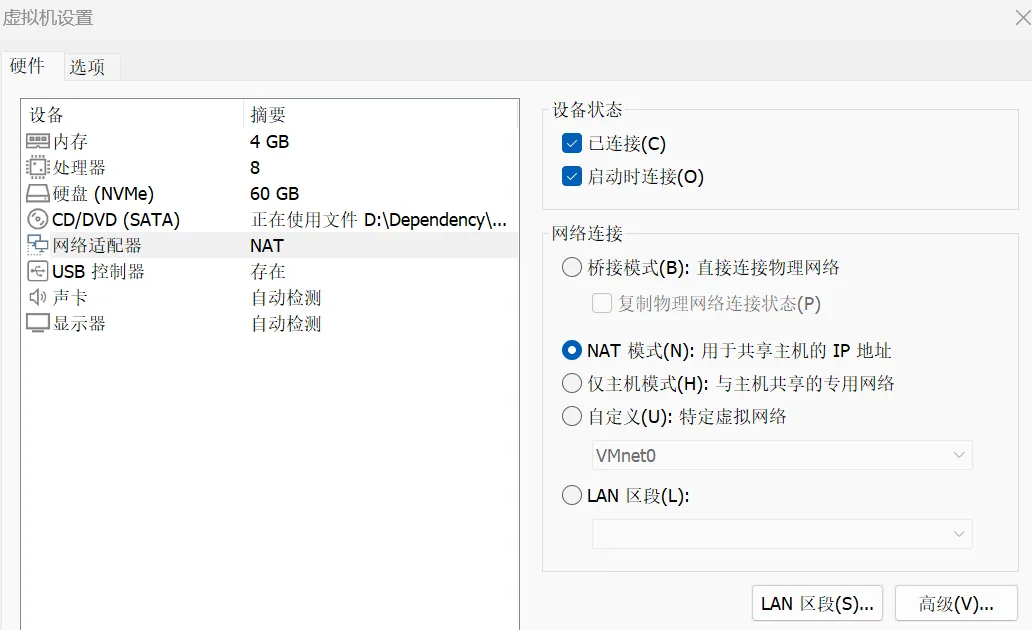
主机的 IP 地址为:
1 | 以太网适配器 VMware Network Adapter VMnet8: |
虚拟机的 IP 地址为:
1 | C:\Users\jack>ipconfig |
- 注意主机和虚拟机的子网掩码相同即可
在 Win10 系统上运行以下指令:
1 | netsh advfirewall firewall add rule name="ICMP Allow" protocol=icmpv4 dir=in action=allow |
目的是放行主机的 ping 请求,用于测试主机和虚拟机之间是否能正常进行通信。
测试连接
在主机上运行以下指令
1 | C:\Users\jack>ping 10.25.128.2 |
能够成功接收即表明主机和虚拟机之间能够进行正常通信。
远程桌面
在 Win10 虚拟机上打开远程桌面设置选项

用管理员身份在虚拟机上创建一个登录用户
1 | net user username password /add |
在 Win11 主机上在按下 Win+R 打开运行窗口,输入 mstsc

回车后即可打开远程连接窗口,输入虚拟机的 IP 地址,点击连接

此时会提示用户输入登录凭据,尝试输入我们刚才创建的用户名及密码,出现以下提示:
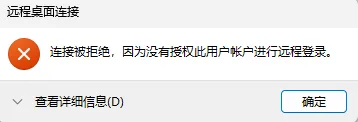
- 说明普通用户没有直接操作服务器的权限,需要在虚拟机上为相应的用户提升权限
在虚拟机上执行以下指令:
1 | net localgroup "Remote Desktop Users" username /add |
- 即赋予了用户远程桌面连接的权限
继续登入,即可成功向 Win10 发送接入请求,等待管理员同意后即可连接至远程桌面:

当然,我们也可以选择管理员身份登入,注意用户名是创建初始账户(管理员账户)时输入的用户名


- 此时我们在自己的主机上就拥有了对于远程虚拟机的管理员级别的控制权
telnet 服务
在 Windows 较高的版本内,由于 telnet 服务并不安全,因此默认停用了此功能,课程中以 Win xp 和 Win 2003 做演示均为很古老的版本,目前仅作参考学习。
telnet 通过 23 端口
查看电脑中所有开放的端口:
1 | netstat -an |